


Ostateczny przewodnik po adapterze Ethernet Starlink (V1, V2 i V3): konfiguracja, prędkość i rozwiązywanie problemów
Czy jesteś zmęczony przerywanymi połączeniami Wi-Fi podczas rozmów wideo, sfrustrowany opóźnieniami w ulubionych grach, czy po prostu chcesz odblokować pełny potencjał swojego połączenia Starlink, adapter Ethernet Starlink może zrobić ogromną różnicę.
EVOOOR wybrał adaptery dla V1, V2 i V3, a ten kompaktowy, ale potężny akcesorium może przekształcić twoje satelitarne połączenie internetowe w stabilną, niskolatencyjną sieć przewodową—idealną do płynnej gry online, stabilnej pracy zdalnej lub szybkiego transferu danych do twojego NAS lub routera.

Wyjaśnienie adaptera Ethernet Starlink: Dlaczego przewodowe połączenie wciąż ma znaczenie
Routery Starlink są zaprojektowane przede wszystkim dla Wi-Fi, ale bezprzewodowe połączenie nie zawsze jest najlepsze dla użytkowników wymagających wysokiej wydajności. Wiele osób odkrywa, że przełączenie na Ethernet znacznie poprawia stabilność i prędkość połączenia.
Starlink przewodowy vs Wi-Fi: Czy Starlink jest szybszy z Ethernetem?
Bezpośrednie połączenie Ethernet zazwyczaj zmniejsza opóźnienia o 20–40% w porównaniu do Wi-Fi. Eliminuję zakłócenia i zapewnia stałe prędkości podczas strumieniowania, dużych pobrań lub gier w chmurze.
Przykłady zastosowania w rzeczywistym świecie:
- Gracze: Niższe opóźnienia w meczach online (konfiguracja Ethernet o niskiej latencji dla gier Starlink).
- Pracownicy zdalni: Brak przerw w połączeniach Zoom lub utraty pakietów.
- Użytkownicy danych: Idealne do NAS i dużych transferów plików (Gen 3 Starlink łączy się z NAS).
Czym jest adapter Ethernet Starlink (V1, V2 i V3)?
Adapter Ethernet Starlink przekształca własnościowy kabel Starlink (złącze SPX) w standardowy port RJ45, umożliwiając bezpośrednie połączenie przewodowe.
V1 – Adapter do okrągłej anteny
Stworzony dla oryginalnej okrągłej anteny (Gen 1). Odpowiedni do użytku wewnętrznego, z jednym urządzeniem podłączonym przewodowo.
V2 – Adapter standardowego zestawu aktywowanego
Zaprojektowany dla prostokątnych anten Gen 2. Stabilny dla użytkowników domowych i umiarkowanych konfiguracji sieciowych.
V3 – Adapter wodoodporny Gen 3 i Mini
Adapter V3 Ethernet obsługuje zestawy Gen 3 i routery Mini, oferując wodoodporną obudowę IP67, co czyni go idealnym do kempingów RV oraz instalacji na zewnątrz (Wodoodporna instalacja adaptera Starlink V3 na zewnątrz).
Porównanie adapterów Ethernet Starlink: V1 vs V2 vs V3
| Funkcja | V1 | V2 | V3 |
|---|---|---|---|
| Kompatybilny zestaw | Okrągła antena | Standardowy z napędem | Gen 3 / Mini |
| Maks. prędkość | 1 Gbps | 1 Gbps | 1 Gbps |
| Złącze | Legacy | SPX | SPX-RJ45 |
| Wodoodporność | Nie | Częściowa | Tak (IP67) |
| Przypadek użycia | Wewnątrz | Domowy | Na zewnątrz / RV / Samochód |
| Potrzeba dla Gen 3 | ❌ | ❌ | Opcjonalne |
Starlink V2 vs V3: Test rzeczywistej prędkości i trwałości
Adapter V3 oferuje stabilniejsze przesyłanie danych i lepszą ochronę przed wilgocią w porównaniu do V2. Radzi sobie również ze zmianami temperatury na zewnątrz bez rozłączenia — idealny do ustawień RV oraz stałych instalacji na dachu.
Kompatybilność adaptera Ethernet Starlink według zestawu
- Gen 1 (Okrągła antena): Wymaga adaptera V1.
- Gen 2 (Standardowy z napędem): Wymaga adaptera V2 (Adapter Ethernet dla zestawu Starlink Standardowy z napędem).
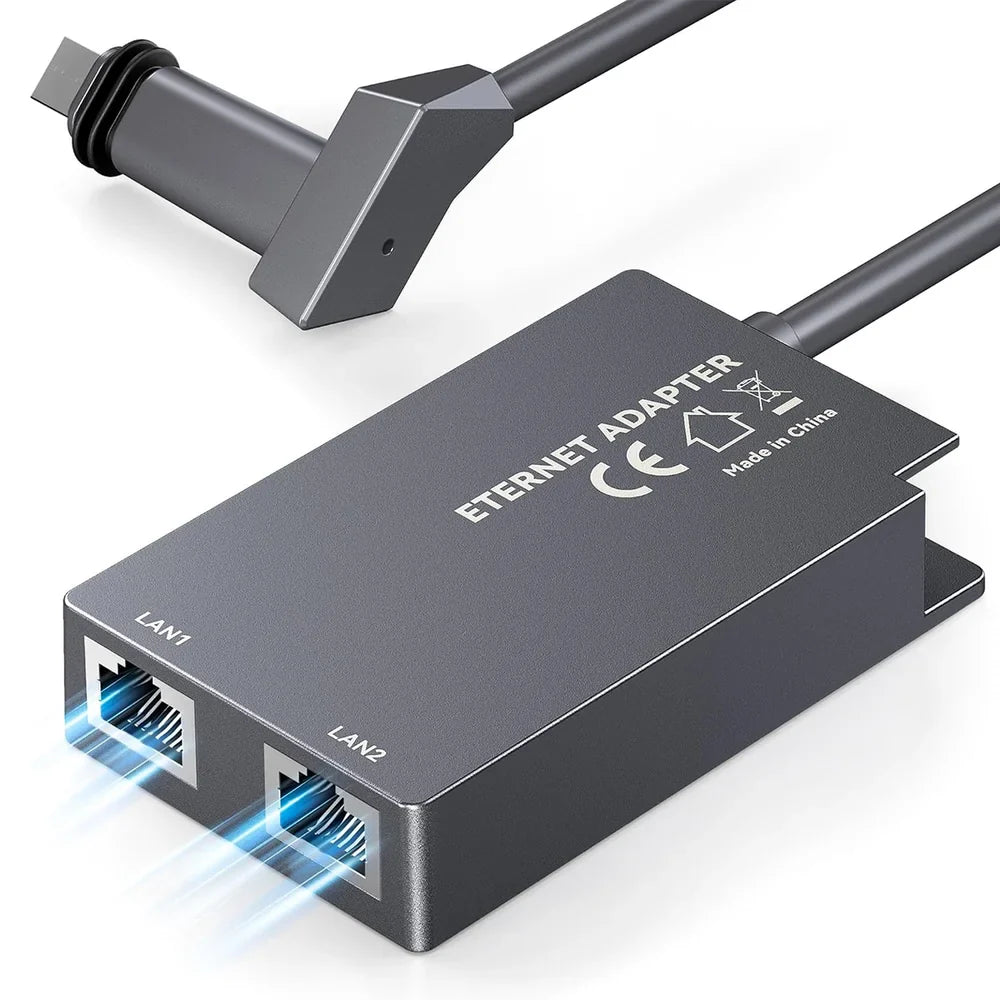
- Gen 3 (Standardowy / Mini): Zawiera dwa wbudowane porty LAN; adapter V3 dodaje wodoodporność na zewnątrz lub przedłużone okablowanie.
- Zestaw wysokowydajny: Ograniczona kompatybilność z urządzeniami innych firm za pomocą konwerterów SPX-to-RJ45.
💡 Wskazówka: Jeśli twój router Gen 3 już ma podwójne porty Ethernet, adapter V3 jest opcjonalny — głównie odpowiedni dla instalacji RV lub na zewnątrz.
Jak skonfigurować połączenie przewodowe z Starlink (krok po kroku)
Konfiguracja adaptera Ethernet Starlink do użytku domowego
- Zidentyfikuj wersję swojego zestawu Starlink.
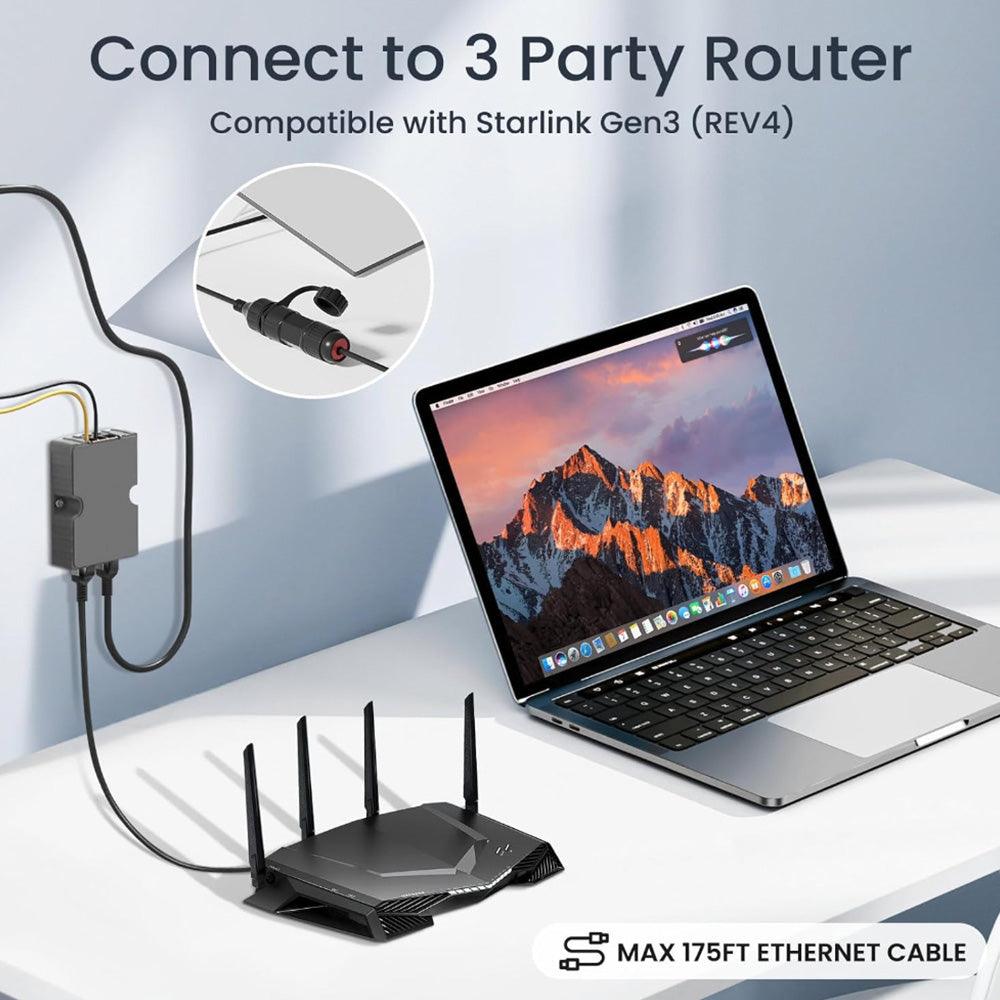
- Podłącz kabel Starlink → adapter Ethernet → RJ45 → urządzenie/router.
- Otwórz aplikację Starlink → Ustawienia → Włącz tryb mostu (dla zewnętrznych routerów).
- Przetestuj swoją prędkość, ping i opóźnienie po połączeniu.

Tryb mostu dla integracji z zewnętrznym routerem
Aktywacja trybu mostu wyłącza Wi-Fi na routerze Starlink, pozwalając twojemu własnemu routerowi zarządzać dystrybucją ruchu — idealne dla systemów mesh, routerów gamingowych lub ustawień LAN w przedsiębiorstwie.
Test prędkości połączenia przewodowego Starlink
Użytkownicy zgłaszają do 30% wyższą stabilność i 15–25% niższy ping. Aby maksymalizować prędkość:
- Użyj kabli Cat6 lub Cat7 o długości poniżej 50 metrów.
- Unikaj adapterów powerline.
- Sprawdź aplikację Starlink "Statystyki" pod kątem utraty pakietów pod obciążeniem.
Zaawansowana konfiguracja adaptera Ethernet Starlink: RV, na zewnątrz i biuro
Przewodnik instalacji adaptera Ethernet Starlink V3 do kempingu RV
Dla użytkowników mobilnych, adapter V3 zapewnia wodoodporne i odporne na wibracje połączenie.
Kroki:
- Zamontuj adapter pod markizą RV lub w szczelnej skrzynce połączeniowej.
- Użyj krótkich, ekranowanych kabli RJ45.
- Utrzymuj złącze SPX w górze, z dala od wody.
Wodoodporna konfiguracja na zewnątrz i konserwacja
Konfiguracje na zewnątrz wymagają uwagi na wilgoć i kurz:
- Nałóż smar dielektryczny na złącza.
- Sprawdzaj uszczelki co miesiąc.
- Wymień wszelkie skorodowane końcówki RJ45.
Konfiguracja biura i wielu pomieszczeń z adapterem Ethernet Starlink
W środowiskach biurowych adapter łączy Starlink bezpośrednio z przełącznikiem lub klastrem routerów, zapewniając bezproblemowe rozszerzenie LAN w wielu pomieszczeniach.
Rozwiązywanie problemów: Napraw problemy z adapterem Ethernet Starlink
Adapter Ethernet Starlink nie został wykryty
Jeśli adapter nie jest rozpoznawany:
- Potwierdź orientację kabla.
- Uruchom ponownie router.
- Zaktualizuj oprogramowanie za pomocą aplikacji Starlink.
Naprawa uszkodzeń wodnych adaptera V3
Jeśli woda dostała się do adaptera:
- Natychmiast odłącz.
- Osusz żelem krzemionkowym i ponownie uszczelnij.
- Wymień uszczelkę O-ring lub nałóż taśmę wodoodporną.
Wolne połączenie Ethernet
- Sprawdź jakość kabla i unikaj używania tanich, nieekranowanych linii.
- Upewnij się, że tryb mostu jest aktywny (Wi-Fi wyłączone).
Adapter Ethernet Starlink do gier, NAS i PoE
Ustawienia niskiej latencji dla gier Starlink
Do gier konkurencyjnych:
- Używaj tylko trybu przewodowego.
- Wyłącz jakość usługi na routerach, aby zapobiec opóźnieniom pakietów.
- Uruchom "ping -t 8.8.8.8", aby zweryfikować stałą latencję.
Łączenie NAS lub serwera
Wielu użytkowników pyta: "Czy mogę podłączyć mój NAS bezpośrednio do Starlink?"
Tak — za pomocą adaptera Ethernet. Podłącz NAS bezpośrednio do portu LAN, a następnie włącz tryb mostu dla prywatnej podsieci.
Wsparcie PoE
Adaptery Starlink nie obsługują zasilania przez Ethernet (PoE). Używaj oddzielnego iniektora tylko dla zasilanych urządzeń poniżej iniektora.
Alternatywne i zewnętrzne adaptery Ethernet
Adapter wodoodporny EVOOOR SPX-RJ45
Premium rozwiązanie zewnętrzne Gen 3, oferujące wydłużony zasięg kabla i uszczelnienie IP67.
Ogólne konwertery SPX-do-RJ45
Dostępne na Amazonie i eBay. Używaj ostrożnie; nie wszystkie są certyfikowane przez Starlink.
FAQ: Wszystko o przewodowym połączeniu Starlink
Czy mogę używać Starlink bez Wi-Fi?
Tak — połącz się za pomocą adaptera Ethernet i włącz tryb mostu.
Czy adapter V3 jest wstecznie kompatybilny?
Nie, obsługuje tylko routery Gen 3 i Mini.
Jak naprawić adapter, jeśli nie jest rozpoznawany?
Odłącz, uruchom ponownie i upewnij się, że oprogramowanie układowe jest zaktualizowane.
Czy mogę używać Starlink do NAS lub gier?
Absolutnie. Ethernet zapewnia niższy ping i stały transfer danych.
Czy Starlink obsługuje PoE?
Nie — przesyła tylko dane, nie moc.
Wybór odpowiedniego adaptera Ethernet Starlink
Każda wersja spełnia określoną potrzebę:
- Użytkownicy domowi: Adapter V2 do stabilnego, prostego użycia przewodowego.
- Użytkownicy na zewnątrz i w kamperach: Adapter V3 wodoodporny do trwałej wydajności.
- Użytkownicy Gen 3: Użyj wbudowanych portów LAN lub V3 dla elastyczności na zewnątrz.
Ostatnia wskazówka:
"Aby uzyskać szybszą, bezpieczniejszą i bardziej niezawodną wydajność Starlink, użyj odpowiedniego adaptera Ethernet do swojej konfiguracji — i utrzymuj silne połączenie nawet w najtrudniejszych warunkach."