


Ultimate průvodce Ethernet adaptérem Starlink (V1, V2 a V3): Nastavení, rychlost a odstraňování problémů
Pokud vás unavují přerušované Wi-Fi připojení během videohovorů, frustrují vás výpadky v oblíbených hrách, nebo jednoduše chcete odemknout plný potenciál vašeho Starlink připojení, může adaptér Ethernet pro Starlink udělat obrovský rozdíl.
EVOOOR vybral adaptéry pro V1, V2 a V3, a tento kompaktní, ale výkonný doplněk může proměnit váš satelitní internet na stabilní, nízkolatenční drátovou síť — ideální pro plynulé online hraní, stabilní práci na dálku nebo vysokorychlostní přenos dat na váš NAS nebo router.

Vysvětlení adaptéru Ethernet pro Starlink: Proč je drátové připojení stále důležité
Routery Starlink jsou navrženy především pro Wi-Fi, ale bezdrátové připojení není vždy nejlepší pro uživatele, kteří potřebují vysoký výkon. Mnozí zjistí, že přepnutí na Ethernet dramaticky zlepšuje stabilitu a rychlost připojení.
Starlink drátové vs Wi-Fi: Je Starlink rychlejší s Ethernetem?
Přímé Ethernet připojení obvykle snižuje latenci o 20–40% ve srovnání s Wi-Fi. Odstraňuje rušení a poskytuje konzistentní rychlosti během streamování, velkých stahování nebo cloudového hraní.
Příklady reálného použití:
- Hráči: Nižší ping pro online zápasy (Starlink herní nízkolatenční Ethernet nastavení).
- Pracovníci na dálku: Žádné ztracené Zoom hovory nebo ztráta paketů.
- Uživatelé dat: Ideální pro NAS a přenos velkých souborů (Gen 3 Starlink se připojuje k NAS).
Co je adaptér Ethernet pro Starlink (V1, V2 & V3)?
Adaptér Ethernet pro Starlink převádí proprietární kabel Starlink (SPX konektor) na standardní RJ45 port, což umožňuje přímé drátové připojení.
V1 – Adaptér pro kulatou anténu
Vyrobeno pro původní kulatou anténu (Gen 1). Vhodné pro vnitřní použití s jedním zařízením.
V2 – Adaptér pro standardní akční sadu
Navrženo pro obdélníkové antény Gen 2. Stabilní pro domácí uživatele a mírné síťové nastavení.
V3 – Vodotěsný adaptér Gen 3 & Mini
Adaptér V3 Ethernet podporuje sady Gen 3 a Mini routery, má vodotěsné pouzdro IP67, což ho činí ideálním pro kempování v RV a venkovní instalace (venkovní vodotěsné nastavení adaptéru Starlink V3).
Srovnání adaptéru Ethernet pro Starlink: V1 vs V2 vs V3
| Funkce | V1 | V2 | V3 |
|---|---|---|---|
| Kompatibilní sada | Kulatá anténa | Standardní akční | Gen 3 / Mini |
| Maximální rychlost | 1 Gbps | 1 Gbps | 1 Gbps |
| Konektor | Legacy | SPX | SPX-RJ45 |
| Vodotěsný | Ne | Částečně | Ano (IP67) |
| Použití | Vnitřní | Domácí | Venkovní / RV / Auto |
| Potřeba pro Gen 3 | ❌ | ❌ | Volitelně |
Starlink V2 vs V3: Test skutečné rychlosti a odolnosti
Adaptér V3 nabízí stabilnější propustnost a vylepšenou ochranu proti vlhkosti ve srovnání s V2. Také zvládá venkovní teplotní změny bez odpojení — ideální pro nastavení RV a trvalé instalace na střeše.
Kompatibilita adaptéru Ethernet pro Starlink podle sady
- Gen 1 (Kulatá anténa): Vyžaduje adaptér V1.
- Gen 2 (Standardní akční): Potřebuje adaptér V2 (Ethernet adaptér pro standardní akční sadu Starlink).
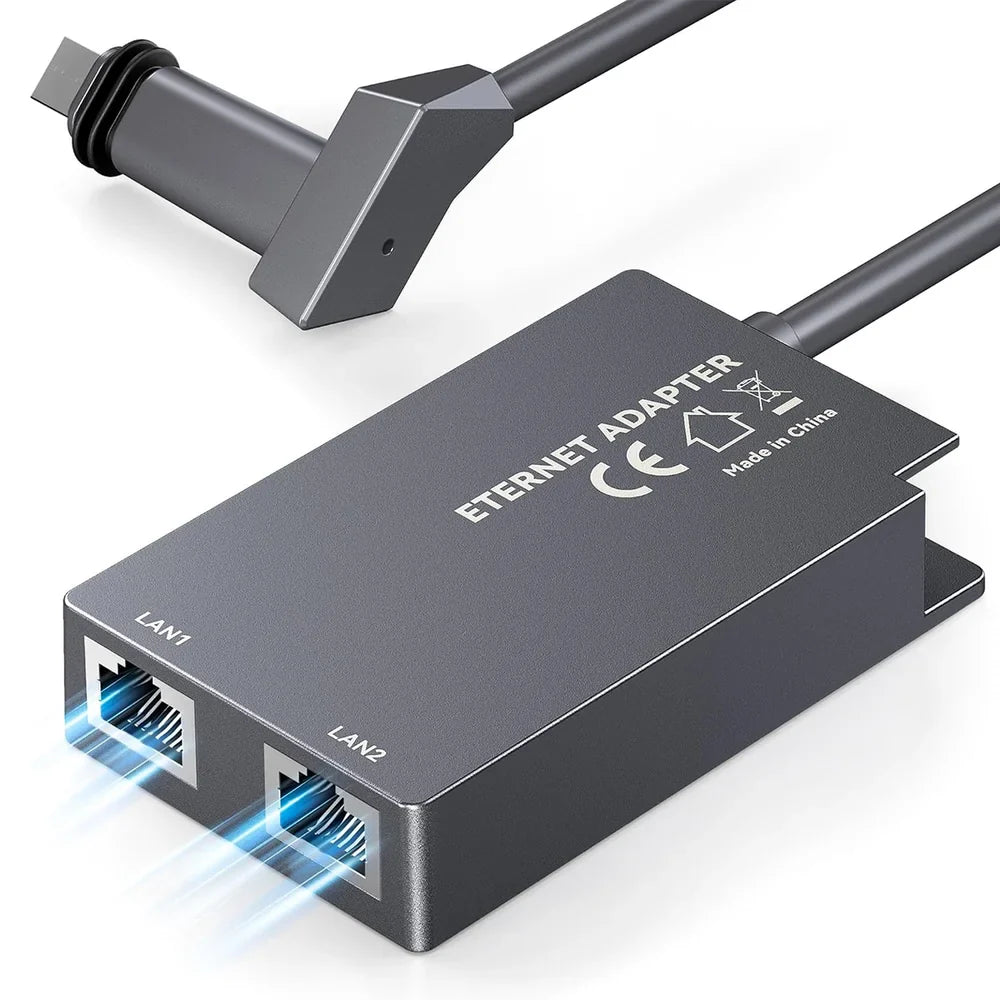
- Gen 3 (Standard / Mini): Obsahuje dva vestavěné LAN porty; adaptér V3 přidává venkovní vodotěsnost nebo prodloužené kabely.
- Vysoce výkonná sada: Omezená kompatibilita třetích stran pomocí SPX-to-RJ45 převodníků.
💡 Tip: Pokud váš router Gen 3 již má dvojité Ethernet porty, adaptér V3 je volitelný — hlavně vhodný pro RV nebo venkovní instalace.
Jak nastavit drátové připojení k Starlinku (krok za krokem)
Nastavení adaptéru Ethernet pro domácí použití
- Identifikujte verzi vaší sady Starlink.
- Připojte kabel Starlink → adaptér Ethernet → RJ45 → zařízení/router.
- Otevřete aplikaci Starlink → Nastavení → Aktivovat režim mostu (pro externí routery).
- Otestujte svou rychlost, ping a latenci po připojení.

Režim mostu pro integraci externího routeru
Aktivace režimu mostu zakáže Wi-Fi na routeru Starlink, což umožní vašemu vlastnímu routeru řídit distribuci provozu — ideální pro mesh systémy, herní routery nebo podnikové LAN nastavení.
Test rychlosti drátového připojení Starlink
Uživatelé hlásí až 30% vyšší stabilitu a 15–25% nižší ping. Pro maximalizaci rychlosti:
- Používejte kabely Cat6 nebo Cat7 do 50 metrů.
- Vyhněte se adaptérům pro napájení přes elektrickou síť.
- Zkontrolujte aplikaci Starlink "Statistiky" pro ztrátu paketů při zatížení.
Pokročilé nastavení adaptéru Ethernet pro Starlink: RV, venkovní a kancelář
Návod na instalaci adaptéru Ethernet V3 pro kempování v RV
Pro mobilní uživatele zajišťuje adaptér V3 vodotěsné a vibracím odolné připojení.
Kroky:
- Namontujte adaptér pod markýzu RV nebo do uzavřené spojovací skříně.
- Používejte krátké, stíněné RJ45 kabely.
- Udržujte konektor SPX nad vodou.
Venkovní vodotěsné nastavení a údržba
Venkovní nastavení vyžaduje pozornost k vlhkosti a prachu:
- Naneste dielektrickou vazelínu na konektory.
- Kontrolujte těsnění měsíčně.
- Vyměňte jakékoli zkorodované RJ45 konektory.
Adaptér Ethernet pro kancelář a více místností
V kancelářských prostředích se adaptér připojuje přímo k switchi nebo clusteru routerů, což poskytuje bezproblémové rozšíření LAN napříč více místnostmi.
Odstraňování problémů: Oprava problémů s adaptérem Ethernet pro Starlink
Adaptér Ethernet pro Starlink není detekován
Pokud adaptér není rozpoznán:
- Potvrďte orientaci kabelu.
- Restartujte router.
- Aktualizujte firmware prostřednictvím aplikace Starlink.
Oprava poškození vodou u adaptéru V3
Pokud do adaptéru vnikla voda:
- Okamžitě odpojte.
- Osušte pomocí silikagelu a znovu utěsněte.
- Vyměňte O-kroužek nebo použijte vodotěsnou pásku.
Pomalé Ethernet připojení
- Zkontrolujte kvalitu kabelu a vyhněte se použití levných, nechráněných kabelů.
- Ověřte, že je aktivní režim mostu (Wi-Fi je zakázána).
Adaptér Ethernet pro Starlink pro hraní, NAS a PoE
Nastavení nízké latence pro hraní na Starlinku
Pro soutěžní hraní:
- Používejte pouze drátový režim.
- Deaktivujte kvalitu služby na routerech, aby se zabránilo zpoždění paketů.
- Spusťte "ping -t 8.8.8.8" pro ověření konzistentní latence.
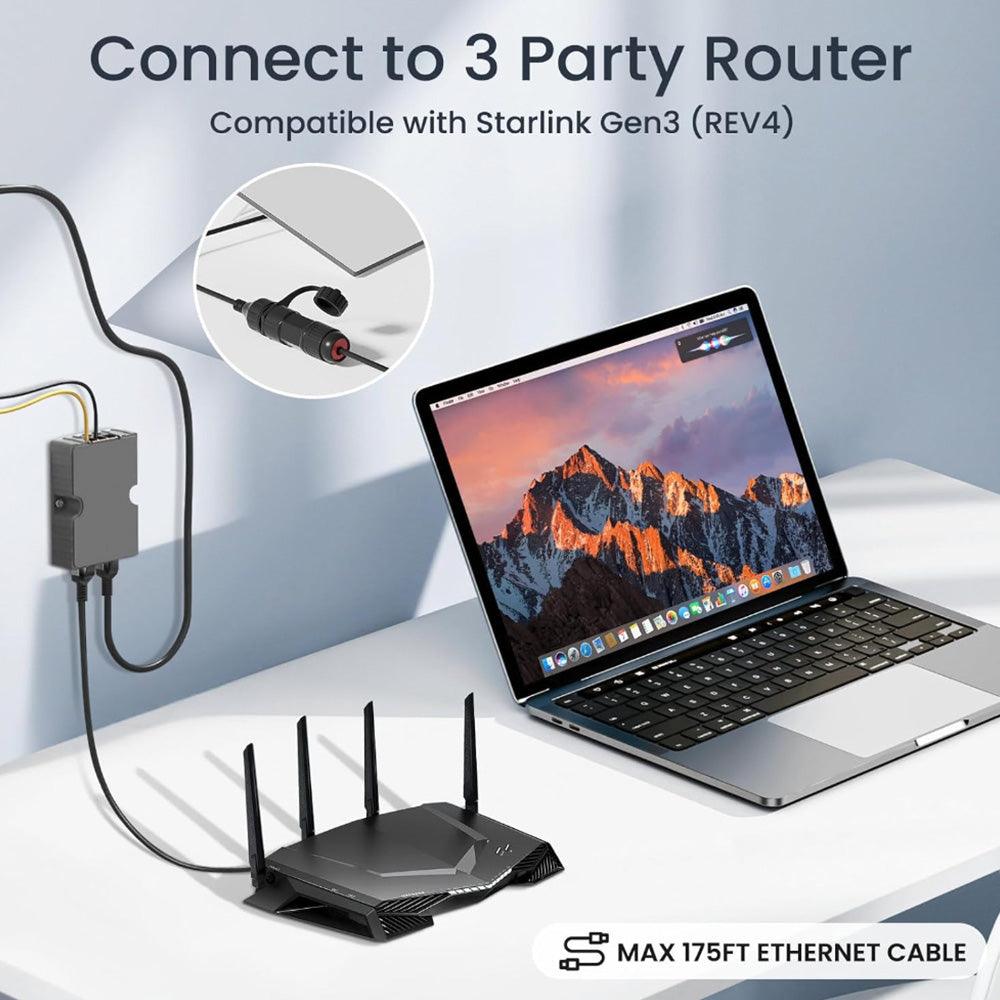
Připojení NAS nebo serveru
Mnoho uživatelů se ptá: "Mohu připojit svůj NAS přímo k Starlinku?"
Ano — s adaptérem Ethernet. Připojte NAS přímo k LAN portu, poté aktivujte režim mostu pro soukromou podsíť.
Podpora PoE
Adaptéry Starlink nepodporují napájení přes Ethernet (PoE). Používejte samostatný injektor pouze pro napájená zařízení podél injektoru.
Alternativní a třetí strany adaptéry Ethernet
EVOOOR SPX-RJ45 vodotěsný adaptér
Prémiové řešení třetí strany pro Gen 3, nabízející prodloužený dosah kabelu a IP67 utěsnění.
Obecné SPX-to-RJ45 převodníky
Nalezeno na Amazonu a eBay. Používejte s opatrností; ne všechny jsou certifikované pro Starlink.
Často kladené otázky: Vše o drátovém připojení Starlink
Mohu používat Starlink bez Wi-Fi?
Ano — připojte se prostřednictvím adaptéru Ethernet a aktivujte režim mostu.
Je adaptér V3 zpětně kompatibilní?
Ne, podporuje pouze routery Gen 3 a Mini.
Jak opravit adaptér, pokud není rozpoznán?
Znovu zapojte, restartujte a potvrďte, že je firmware aktualizován.
Mohu používat Starlink pro NAS nebo hraní?
Absolutně. Ethernet zajišťuje nižší ping a konzistentní přenos dat.
Podporuje Starlink PoE?
Ne — přenáší pouze data, ne energii.
Výběr správného adaptéru Ethernet pro Starlink
Každá verze vyhovuje specifické potřebě:
- Domácí uživatelé: Adaptér V2 pro stabilní, jednoduché drátové použití.
- Uživatelé venku a v RV: Vodotěsný adaptér V3 pro odolný výkon.
- Uživatelé Gen 3: Používejte vestavěné LAN porty nebo V3 pro venkovní flexibilitu.
Závěrečný tip:
"Pro rychlejší, bezpečnější a spolehlivější výkon Starlinku použijte správný adaptér Ethernet pro vaše nastavení — a udržujte své připojení silné i v nejtěžších podmínkách."